



Wer als Agentur mehrere KI-Abos parallel zahlt, kommt irgendwann an den Punkt, an dem die Kosten das Konsolidieren erzwingen. Ein Tool statt zwei, das ganze Team an einem Ort. Klingt einfach – bis man merkt, dass „die Projekte einfach rüberziehen" nicht funktioniert, wie das halbe Internet es verspricht.
Wir haben genau diesen Umzug gemacht: von ChatGPT (Business-Konto) zu Claude, über mehrere Kundenprojekte hinweg. Dieser Beitrag zeigt, was tatsächlich ging, was wir verworfen haben und warum man den gängigen „So geht's"-Anleitungen nicht blind trauen sollte.
Kann man ein ChatGPT-Projekt per Knopfdruck zu Claude umziehen?
Nein. Es gibt keinen Migrations-Button, in keine Richtung, bei keinem Anbieter. Ein ChatGPT-Projekt besteht aus drei Ebenen, und jede zieht auf einem anderen Weg um:
| Ebene | Was es ist | Wie es umzieht |
|---|---|---|
| Anweisungen | Die Custom Instructions (Projekthinweise) | Nur manuell per Copy-Paste |
| Dateien | Auf Projektebene hochgeladene Knowledge-Base-Dateien | Über einen ZIP-Prompt – wenn sie wirklich dort liegen |
| Chats | Das erarbeitete Wissen in den Gesprächen selbst | Kein Export – manuell sichern |
Der entscheidende Denkfehler ist, „Memory" mit „Projektinhalt" zu verwechseln. Das sind zwei verschiedene Dinge, die beide so heißen – und nur eines davon zieht halbwegs automatisch um.
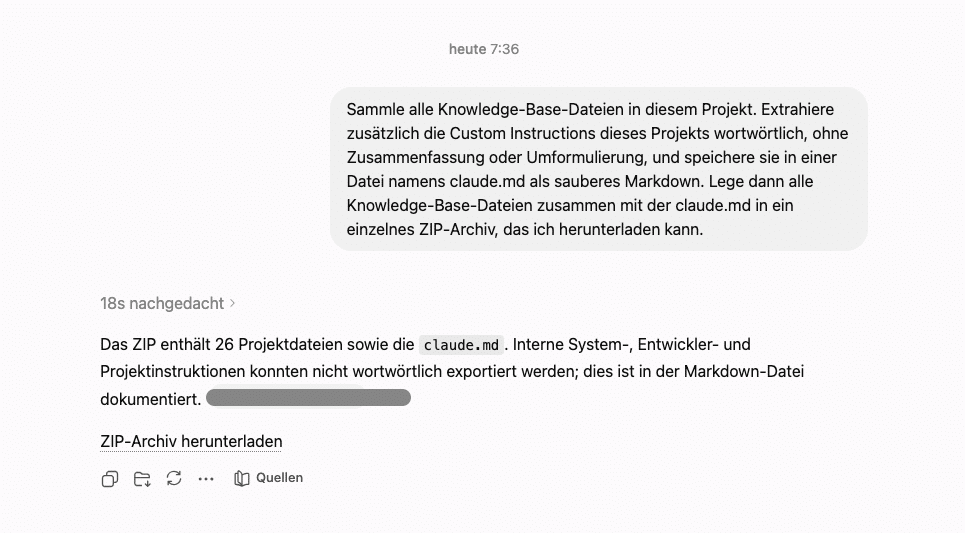
Globales Memory vs. Projektinhalt: Was beim Umzug zu Claude wirklich mitkommt
Das globale Memory ist das, was die KI über dich weiß: Rolle, Schreibstil, Präferenzen. Das lässt sich übertragen – Claude hat dafür eine eingebaute Import-Funktion (Einstellungen → Fähigkeiten → „Gedächtnis von anderen KI-Anbietern importieren"). Man lässt ChatGPT seine gespeicherten Erinnerungen per Prompt ausschreiben, kopiert den Text und fügt ihn in Claude ein. Die Funktion ist bei Anthropic als experimentell gekennzeichnet und auf arbeitsbezogene Inhalte ausgelegt – sie klappt meist, aber nicht immer vollständig.
Der Projektinhalt dagegen – die Chats, Dokumente und der Kontext innerhalb eines Projektordners – zieht nicht automatisch um. Genau hier steckt die eigentliche Arbeit, und genau hier scheitern die meisten Anleitungen.
Wenn die Geschäftsführung sagt „die KIs haben doch Memory, das zieht schon mit" – das stimmt für die Personen-Ebene. Für die inhaltliche Projektarbeit stimmt es nicht.
Wie man die Projektdateien zu Claude umzieht
Wenn Dateien auf Projektebene liegen (also als Knowledge-Base des Projekts, nicht in einzelnen Chats hochgeladen), funktioniert ein einfacher Prompt direkt in ChatGPT:
Sammle alle Knowledge-Base-Dateien in diesem Projekt und lege sie in ein einzelnes ZIP-Archiv, das ich herunterladen kann.
ChatGPT bündelt die Dateien in seiner Code-Umgebung und stellt ein ZIP zum Download bereit. Das entpackst du und lädst die Dateien per Batch-Upload ins Claude-Project.
Der Haken: Dieser Trick greift nur bei echten Projektdateien. Hast du Dokumente stattdessen in einzelne Chats gezogen, existiert diese Datei-Ebene nicht – und ChatGPT kann nichts bündeln. Dann bleibt nur der Weg über den Chat-Inhalt.
Warum die Custom Instructions nicht mit ins ZIP kommen
Weil ChatGPT seine eigenen Projektanweisungen grundsätzlich nicht wortwörtlich herausgibt. Wir haben es getestet: Der ZIP-Prompt sollte die Instructions als claude.md mitliefern – die Datei war im Archiv, aber leer. ChatGPT schrieb hinein, dass es interne Anweisungen nicht offenlegen könne.

Die Lösung ist banal, aber manuell: Öffne die Projekthinweise in den ChatGPT-Projekteinstellungen, markiere den Text, kopiere ihn und füge ihn in Claude ins Feld „Projektanweisungen" ein. Zwei Minuten pro Projekt.
Falls ein Projekt gar keine ausformulierten Instructions hatte, kann man sich von ChatGPT eine Beschreibung der Arbeitsweise rekonstruieren lassen – wichtig ist dabei, es klar zwischen expliziten Anweisungen und bloß abgeleiteten Mustern trennen zu lassen, damit nichts dazuerfunden wird. Oft ist es aber sauberer, in Claude bewusst neue Anweisungen zu schreiben, statt geratene zu übernehmen. Wer ohnehin mit projektspezifisch trainierten KI-Instanzen arbeitet, kennt diese Logik bereits aus dem Umgang mit maßgeschneiderten CustomGPTs: Eine Instanz ist nur so gut wie die Anweisungen und Daten, mit denen man sie füttert.
Wissen aus den Chats retten – der aufwändigste Teil des Umzugs zu Claude
Für den Inhalt der Gespräche – Diskussionen, Zwischenstände, Entscheidungen – lässt man ChatGPT den Kontext zusammentragen. Ein bewährter Prompt:
Gehe alle Chats in diesem Projekt durch und trage den inhaltlichen Kontext strukturiert zusammen. Ordne nach Themen, nicht chronologisch. Gib konkrete Details wieder: Fakten, Entscheidungen, Zahlen, Namen. Halte offene Punkte separat fest. Erfinde nichts – kennzeichne Lücken. Formatiere als sauberes Markdown.
Das Ergebnis lädst du als Markdown-Datei ins Claude-Project, neben die Dateien aus dem ZIP. Aber – und das ist die wichtigste Einschränkung des ganzen Umzugs – dieser Weg hat eine harte Grenze.
Warum sich ChatGPT nicht an ältere Projekt-Chats erinnert
Weil ChatGPT beim Zusammentragen nicht das ganze Projekt sieht, sondern nur einen rezenzabhängigen Ausschnitt. In der Praxis heißt das:
- Frische Chats (etwa der letzten ein bis zwei Wochen) werden meist erfasst – aber oft nur zum gerade angefragten Thema.
- Ältere Chats fallen aus dem Fenster. Zu einem Projekt, an dem wir zuletzt vor Monaten gearbeitet hatten, „wusste" ChatGPT schlicht nichts mehr.
Kein Prompt holt zurück, was nicht ins Kontextfenster geladen wird. Wer sich also auf den Zusammentragen-Prompt allein verlässt, bekommt bei älteren Projekten einen dünnen, verzerrten Querschnitt – kein vollständiges Protokoll.
Die einzige verlässliche Methode für wichtige Chats
Von Hand kopieren. So unspektakulär das klingt – bei den wirklich wichtigen Gesprächen führt kein Weg daran vorbei:
- Den relevanten Projekt-Chat öffnen.
- Im Chatfenster alles markieren (Strg/Cmd + A) und kopieren.
- In eine
.txt-Datei einfügen – pro Chat eine Datei. - Alle Textdateien ins Claude-Project hochladen.
Das ist der eigene, legitime Zugriff auf die eigene Sitzung – ohne fremde Software, ohne Datenschutzrisiko. In der Praxis haben wir das kombiniert: wichtige Chats als .txt, Projektdateien per ZIP, und beides zusätzlich angereichert mit den Originaldokumenten aus dem eigenen Speicher (bei uns aus Google Drive). Denn die Originale einer Datei bekommt man aus einem Chat ohnehin nur als verarbeiteten Inhalt zurück, nicht als Datei – die echte Quelle liegt woanders.
Export-Extensions für den Umzug zu Claude: Warum Vorsicht angebracht ist
Hier wird es heikel – und hier trennt sich die ehrliche von der oberflächlichen Anleitung. Es gibt diverse Browser-Extensions, die ganze Projekte exportieren sollen. Zwei bekannte Beispiele:
- AI Toolbox (ehemals ChatGPT Toolbox): bietet einen „Export Project"-Eintrag, der ein Projekt als ZIP zieht. Der Projekt-Export ist allerdings ein kostenpflichtiges Premium-Feature; der genaue Preis variiert je nach Abo-Modell und Umfang. Kostenlos gibt es meist nur den TXT-Export einzelner Chats.
- ChatGPT Exporter: exportiert Gespräche in diverse Formate. Wichtig für Kundendaten: Die PDF-Erstellung läuft laut Anbieter temporär über dessen Server, die anderen Formate bleiben im Browser. Was genau lokal bleibt, sollte man vor dem Einsatz im Detail prüfen – die Angaben können sich je nach Version unterscheiden.
„Läuft alles lokal" stimmt oft nicht pauschal. Diese Tools bekommen beim Ausführen Lesezugriff auf die eingeloggte ChatGPT-Sitzung – bei einer Agentur also auf Kundendaten: Namen, Angebote, Briefings. Bei einem Business- oder Team-Konto ist das keine Tool-Entscheidung, sondern eine Frage der Auftragsverarbeitung. Nichts, was eine einzelne Person im Alleingang installieren sollte.
Warum es bei Business-Konten keinen offiziellen Voll-Export gibt
Weil OpenAI die Export-Schnittstelle für ganze Chats erst ab dem Enterprise-Tarif bereitstellt. Auf Consumer-, Team- und Business-Tarifen existiert diese Compliance-Schnittstelle nicht. Bei einem Business-Konto fehlt der Datenexport-Menüpunkt schlicht – der offizielle Weg ist also zu, und zwar bewusst, nicht aus Versehen. Wer Enterprise hat, kann den Export über einen Workspace-Admin anstoßen; für alle darunter bleibt es beim manuellen Vorgehen.
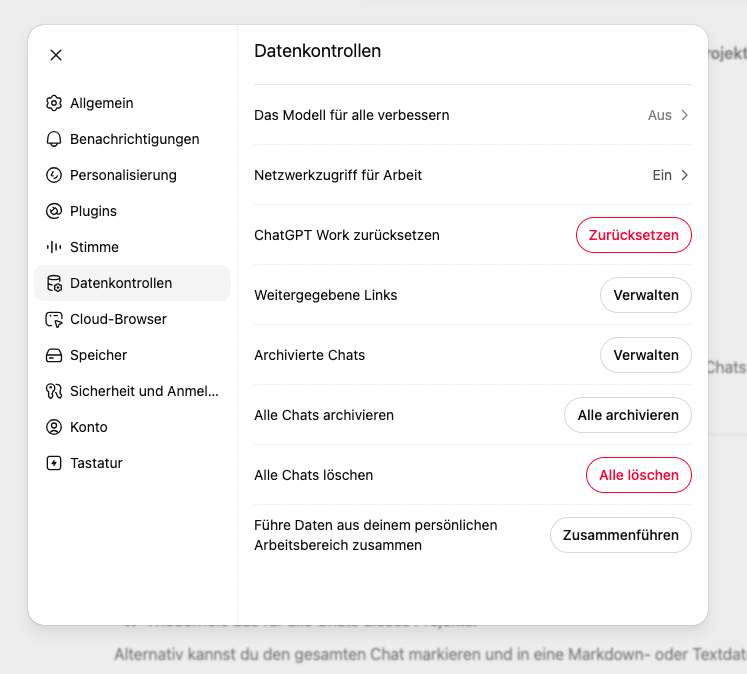
Warum man ChatGPTs eigenen Tipps zum Umzug zu Claude misstrauen sollte
Weil die KI beim Umzug wiederholt Wege vorschlägt, die sie selbst nicht liefern kann. In unserem Test:
- Sie schätzte, sie könne „90–95 % des Projektwissens" rekonstruieren – eine Zahl, die sie gar nicht kennen kann, weil sie die alten Chats nicht sieht.
- Sie verwies auf Export-Menüs und eine Datenschutz-Seite, die es bei einem Business-Konto gar nicht gibt.
- Sie empfahl Browser-Extensions anhand ihrer Werbetexte, nicht anhand einer echten Prüfung.
- Sie legte eine
claude.mdan, die Vollständigkeit vortäuschte, aber leer war.
Das ist kein Bashing – es ist eine Eigenschaft, die man kennen muss: KI klingt souverän auch dann, wenn sie an einer Zugriffsgrenze rät. Wer die Systeme im Agenturalltag ernsthaft einsetzt, entwickelt ohnehin ein Gefühl dafür, wo verlässliche Auskunft aufhört und Raten beginnt – ein Verständnis, das auch dabei hilft, realistisch einzuschätzen, wie KI-Systeme Informationen gewichten und auswählen. Die Regel fürs Team lautet deshalb: Jeden von der KI genannten „Weg" erst selbst gegentesten, bevor man darauf baut. Das gilt genauso für die tausend Video-Tutorials, die einen reibungslosen Ein-Klick-Umzug versprechen. Die meisten davon setzen ein Setup voraus (private Konten, vorhandene Projektdateien, Enterprise-Zugang), das im Agenturalltag oft nicht gegeben ist.
Der realistische Plan, um ChatGPT-Projekte zu Claude umzuziehen
Aus unserer Erfahrung die pragmatische Reihenfolge:
- Globales Memory einmalig per Import-Funktion nach Claude übertragen – kontoweit, unabhängig von einzelnen Projekten. Vorher durchsehen und Kundendaten herausstreichen.
- Projektdateien per ZIP-Prompt ziehen und ins jeweilige Claude-Project laden.
- Anweisungen manuell aus den Projekthinweisen kopieren.
- Wichtige Chats von Hand als
.txtsichern und mit hochladen. - Originaldokumente aus dem eigenen Speicher (Drive, lokal) direkt ergänzen – die sind ohnehin die sauberste Quelle.
- Projekte priorisieren: frische und wichtige zuerst, alte und unwichtige nur mit den Dateien mitnehmen oder ziehen lassen.
Bei Kundendaten die Freigabe der Geschäftsführung einholen, bevor irgendein Drittanbieter-Tool zum Einsatz kommt. Das ist keine Formalität, sondern eine Frage der Auftragsverarbeitung.
Ein Gedanke noch dazu, warum sich der Wechsel zu Claude für inhaltsstarke Arbeit lohnt: Claude greift bevorzugt auf sauber strukturierte, dokumentationsartige Inhalte zurück. Wer verstehen will, welche Art von Content in Claude-Antworten überhaupt zitiert wird, findet in unserer Auswertung dazu, was Claude wirklich zitiert, eine belastbare Datengrundlage.
Fazit: ChatGPT zu Claude umziehen ist Handarbeit, kein Knopfdruck
Der Umzug von ChatGPT zu Claude ist machbar – aber er ist Handarbeit, kein Knopfdruck. Wer als Agentur konsolidiert, sollte sich nicht von reibungslosen Video-Versprechen blenden lassen, sondern die drei Ebenen (Anweisungen, Dateien, Chats) getrennt und bewusst behandeln. Der ehrliche Weg ist etwas mühsamer als der beworbene – aber er ist der einzige, der bei Kundenprojekten sauber und datenschutzkonform funktioniert.
KI sinnvoll in deinen Agentur- oder Unternehmensalltag integrieren
Ob Tool-Konsolidierung, Projektstrukturen oder KI-Sichtbarkeit: Wir zeigen dir, wo dein Unternehmen heute in Claude, ChatGPT & Co. steht und wie du KI-Systeme strategisch und datenschutzkonform nutzt.
Jetzt KI-Sichtbarkeits-Beratung anfragenHäufige Fragen zum Umzug von ChatGPT zu Claude
Zieht mein ChatGPT-Memory automatisch zu Claude um?
Das globale Memory (Präferenzen, Stil, Rolle) lässt sich per Import-Funktion übertragen. Der Inhalt einzelner Projekte nicht – der muss manuell gesichert werden.
Funktioniert der ZIP-Export-Prompt immer?
Nein, nur wenn Dateien auf Projektebene liegen. In einzelne Chats hochgeladene Dokumente lassen sich so nicht bündeln.
Warum ist die claude.md nach dem ZIP-Export leer?
Weil ChatGPT seine eigenen Projektanweisungen nicht wortwörtlich herausgibt. Die Instructions müssen manuell kopiert werden.
Kann ChatGPT alle meine alten Projekt-Chats zusammenfassen?
Nur die neueren. Ältere Chats fallen aus dem Kontextfenster und sind für das Modell nicht mehr zugänglich.
Sind Export-Extensions eine gute Lösung für Agenturen?
Für Kundendaten problematisch. Sie greifen auf die eingeloggte Sitzung zu, und nicht alle Funktionen laufen rein lokal. Vor dem Einsatz Freigabe einholen.
Gibt es bei ChatGPT Business einen offiziellen Chat-Export?
Nein. Die Export-Schnittstelle für ganze Chats gibt es erst ab Enterprise.
Was ist die zuverlässigste Methode, um Chat-Wissen zu retten?
Wichtige Chats manuell markieren, als .txt speichern und ins Claude-Project laden.
Das könnte Dich auch interessieren

Ist SEO noch relevant? Was Google KI-Suche und GEO jetzt verändern
KI verändert die Google-Suche – aber SEO bleibt die Grundlage für nachhaltige Sichtbarkeit. Erfahre, welche Auswirkungen AI Overviews, AI Mode und das Google Core Update 2026 haben und wie du deine Website für klassische Suchmaschinen und KI-Systeme optimierst.
Von SEO zu GEO: KI in der Suchmaschinenoptimierung
Wenn KI direkt antwortet, werden Klicks immer unwahrscheinlicher. Erfahre, wie GEO deine Sichtbarkeit sichert: Entitäten aufräumen, Fakten strukturieren, Marke stärken – damit du in generativen Ergebnissen tatsächlich genannt wirst.
Strukturierte Daten für KI-Sichtbarkeit
KI zitiert statt nur zu ranken: Warum sauberes Schema.org heute über Sichtbarkeit in AI Overviews & LLMs entscheidet – und wo seine Grenzen liegen.
ChatGPT Marketing Prompts, die du kennen solltest
Deine KI kann mehr, wenn du sie richtig führst: Mit den passenden Prompts liefert ChatGPT Briefings, Headlines, Bildideen und Analysen auf Knopfdruck. Im Artikel erwarten dich erprobte Vorlagen, Sprach-Tipps und ein kostenloses PDF mit unseren Favoriten.
KI Ranking vs. Google oder Bing Rankings
Nutzen KI-Assistenten dieselben Quellen wie Google? Ahrefs zeigt: Externe AIs ≠ Google – wir vergleichen die Daten und geben klare Handlungsempfehlungen für beide Spielfelder.
ChatGPT SEO & Bing: Warum deine Inhalte ohne Bing-SEO in der KI unsichtbar bleiben
Studien zeigen: Ein großer Teil der ChatGPT-Quellen stammt aus Bings Top-Ergebnissen. Das erklärt, warum manche Marken in KI-Antworten glänzen, obwohl sie bei Google „nur“ solide ranken. Im Beitrag findest du eine Checkliste, um diese Lücke systematisch zu schließen.